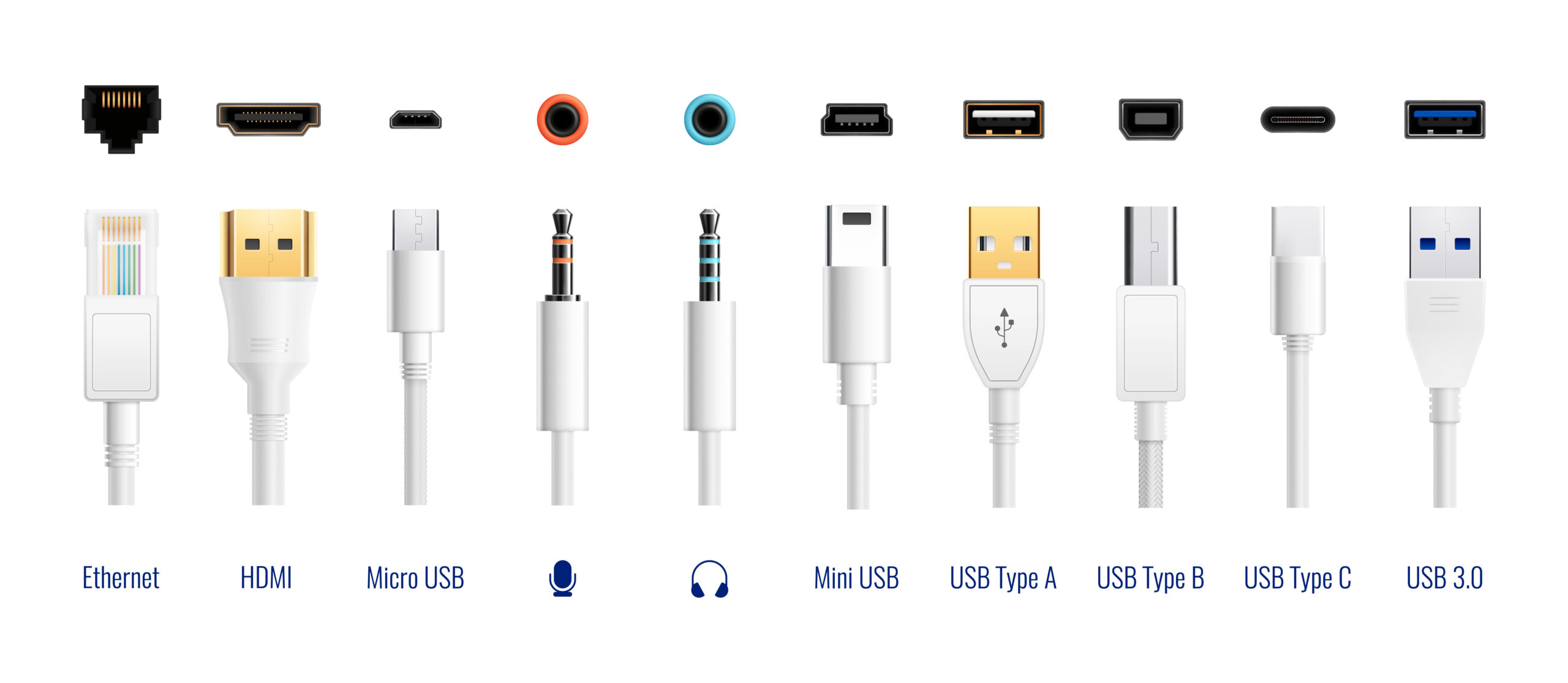
V moderní době běžný člověk pravidelně používá hned několik různých druhů kabelů a konektorů. Na tom, že se v nich méně zkušení uživatelé mohou občas ztratit, proto není nic zvláštního. Různé koncovky jsou totiž určeny pro různé účely a výrazně se mezi sebou mohou lišit – ať už nabíjecím výkonem, přenosovou rychlostí dat nebo podporou přenosu audia a videa. Čím více elektronických zařízení pak doma používáte, tím bývá nepřehledná změť kabelů větší a občas se setkáte i s takovými, o kterých ani netušíte, k čemu vlastně slouží. Pokud chcete mít v kabelech jasno, přečtěte si následujícího průvodce nejčastěji používanými kabely a konektory. Až budete příště posílat data mezi počítači, připojovat notebook k televizi, zapojovat reproduktor nebo jen nabíjet všechna vaše přenosná zařízení, budete přesně vědět, po kterém z nich sáhnout.
Obsah článku
Kabely a konektory k nabíjení a datovému přenosu
Nejčastěji začnete kabely řešit ve chvíli, kdy potřebujete nabít přenosné zařízení nebo chcete odeslat soubor z jednoho zařízení na druhé. Při nabíjení je hlavní to, jaké zařízení budete nabíjet (mobil, tablet, nebo třeba powerbanku) a jaký má konektor. Dále je důležitý samozřejmě i výkon, protože kabel musí k zařízení propustit dostatečnou dávku energie – ty pro nabíjení notebooků tak musí být mnohem výkonnější než ty pro nabíjení smartphonů. V případě, že máte kabel s odpovídající koncovkou pro nabíjení určitého zařízení, pak už tedy zbývá dořešit jen to, zda bude mít kabel pro jeho nabíjení dostatečný výkon.
Co se týče datového přenosu, ten začnete řešit ve chvíli, kdy potřebujete přenést soubor – třeba ze smartphonu do počítače, z fotoaparátu do notebooku nebo z počítače na externí disk. V tomto případě je vedle odpovídajících typů konektorů pro propojení těchto zařízení důležitá také přenosová rychlost kabelu. A to zejména při přenosech objemných souborů (například dlouhého videa), které se při použití pomalého kabelu snadno mohou proměnit v nekonečné čekání.
Nyní se ale už pojďme podívat na to, s jakými konektory se při nabíjení a datovém přenosu nejčastěji setkáte.
USB kabely
Nejpoužívanějším typem kabelů v tomto segmentu jsou USB kabely. Někdy ale může být složité se v nich vyznat, jelikož zahrnují spoustu různých typů i USB standardů. Ty pak dále udávají, k čemu je vlastně konkrétní USB kabel určený. Pojďme se na to podívat detailněji.
USB-C kabely
Nejrozšířenějším typem USB kabelu jsou v současnosti USB-C kabely. Představují sjednocující standard, který prosazuje Evropská unie. Všechny nové telefony prodávané na jejím území proto musí být vybaveny právě tímto typem nabíjecího konektoru, a to včetně iPhonů, které na USB-C přešly s příchodem řady iPhone 15 v roce 2023. Tento postup má samozřejmé své logické odůvodnění – USB-C konektor totiž umožňuje nabíjet mnohem rychleji než jiné konektory, a navíc je oboustranný, takže se snadno a pohodlně připojuje.
Při použití USB-C kabelu si dejte pozor na to, že ne všechny zvládají stejné funkce. Některé nabíjejí pomaleji, jiné umožňují rychlonabíjení s vysokým výkonem, některé jsou pouze nabíjecí, další naopak mohou umožňovat také datový přenos. Kabel je proto potřeba vybírat opatrně a s ohledem na to, co s ním chcete dělat. Důležité je to hlavně v případě, kdy chcete mezi dvěma zařízeními přenášet objemné soubory. Přenosové rychlosti USB konektorů se totiž mohou výrazně lišit v závislosti na použitém USB standardu a pro přenos velkých videí je dobré zvolit alespoň USB 3.2 Gen 1 (5 Gbit/s), klidně však i rychlejší USB 3.2 Gen 2 (10 Gbit/s) či USB 3.2 Gen 2×2 (20 Gbit/s).
Micro USB kabely
Micro USB kabely, ať už v podobě USB-A/micro USB či USB-C/micro USB kabelů, jsou už delší dobu v ústraní, ustupují totiž právě jednotnému USB-C standardu Evropské unie. Jde o nutnou modernizaci, micro USB konektor by už dnes byl pomalý a zastaralý. Kabel s touto koncovkou tak budete pravděpodobně potřebovat pouze v případě, kdy chcete nabíjet starší smartphone či tablet s Androidem. Právě tato zařízení totiž disponovala tímto typem nabíjecího konektoru. Micro USB kabely pak stejně jako USB-C mohou být jak pouze nabíjecí, tak i datové. V jejich případě pro přenos dat ale platí výrazná omezení, jelikož velká většina z nich pracuje se standardem USB 2.0, což v praxi znamená přenosovou rychlost pouze 480 Mbit/s. To vám na běžné účely sice postačí, avšak přenos objemných souborů by s touto rychlostí už pohodlný ani rychlý nebyl.
Ostatní USB kabely
Z ostatních USB kabelů je potřeba zmínit hlavně USB-A. To jsou typické konektory USB, jaké si pod tímto označením všichni okamžitě představí. Jde o univerzální a stále velmi oblíbené konektory, které nicméně mají i svá omezení. Při nabíjení se s nimi setkáte hlavně na síťových adaptérech, které vedle USB-C často mívají í přídavné USB-A porty. Do těch se připojuje USB-A konec kabelu, na druhou stranu pak nabíjené zařízení (tam už bude použitý určitě jiný typ konektoru – USB-C, Lightning nebo micro USB). Dále pak USB-A kabely solidně poslouží i k datovému přenosu (za předpokladu, že tuto funkci podporují) – jejich maximální přenosovou rychlostí sice je jen 10 Gbit/s (standard USB 3.2 Gen 2), takže USB-C s novějším standardem bude rychlejší, avšak na běžné použití je to více než dost.
Posledním typem USB, který zde pro úplnost zmíníme, je USB-B. Tento konektor ale patří spíše do světa počítačů. Setkáte se ním tak pravděpodobně pouze v tom případě, že budete k PC připojovat tiskárnu.
Lightning kabely
Lightning je speciální typ koncovky, který stojí mimo USB kategorii. Věrným fanouškům Apple zařízení jej nebude potřeba představovat, jde totiž o starší konektor Apple, který tato značka v minulosti používala v iPhonech či iPadech. Také Lightning ale musel ustoupit nařízení Evropské unie a své místo přenechal USB-C. Posledním iPhonem, který měl na území EU Lightning konektor, tak byl iPhone 14. USB/Lightning či USB-C/Lightningkabely jsou ale stále potřebné, a to právě v případě, kdy vlastníte starší Apple zařízení s tímto konektorem a potřebujete jej nabít nebo z něj přenést data.
Síťové kabely
Do kategorie datových kabelů patří také síťové kabely, které jsou určeny pro připojení k internetu a jeho rozvádění po domácnosti. Zde se ale běžný uživatel nemusí zbytečně zatěžovat detaily. Postačí vědět, že nejpoužívanějším typem konektoru na těchto kabelech je v současnosti RJ-45. Pokud chcete vaše zařízení k internetu připojit napevno kabelem, využijte k tomu právě tuto zdířku.
Zvukové kabely a konektory
Bez audio kabelů by nikdy nebyl audio zážitek – přenáší totiž zvuk ve vysoké kvalitě. To sice kvalitně umí i Bluetooth, někdy se ale kabelovému připojení nevyhnete. Připojujete-li reproduktory, kabelová sluchátka nebo třeba hudební přehrávač, bez odpovídajícího typu audio kabelu se proto neobejdete.
3,5 mm jack
Nejrozšířenějším typem audio konektoru je všem velmi dobře známý 3,5 mm jack – tedy klasický zvukový „kolík“. Zdířku pro jeho připojení najdete takřka na každém zařízení – ať už jde o mobily, tablety či notebooky. Umožní vám připojení sluchátek nebo reproduktorů a poslech vaší oblíbené hudby.
Optické kabely
Optické zvukové kabely jsou určeny pro přenos zvuku v nejvyšší možné kvalitě. Setkáte se s nimi proto například v případě, kdy připojujete domácí kino k televizi. Tyto kabely bývají občas označovány také jako Toslink kabely, jde ale pouze o jiné označení stejného typu kabelu s miniaturním zvukovým kolíčkem (někdo by si mohl myslet, že jde o jakýsi zmenšený jack 3,5 mm, tak to ale není – je to úplně jiná a moderní technologie pro dosažení špičkové zvukové kvality).
Video kabely a konektory
Nyní si představme situaci, kdy vedle zvuku potřebujete přenášet i obraz. V tom případě běžné kabely nestačí, musíte sáhnout mezi ty nejpokročilejší. Hodně ale záleží na tom, odkud a kam budete obraz posílat, respektive jaké mají tato zařízení video konektory. Podívejte se proto na televizi, notebook, počítač, monitor, projektor, herní konzoli nebo cokoli, co potřebujete propojit. Určitě budete mít k dispozici alespoň jeden z následujících typů video konektorů (a u moderních zařízení klidně i několik z nich, takže si nakonec budete moci vybrat, který z nich k propojení zařízení nakonec použijete).
HDMI
HDMI kabely podporují přenos obrazu i zvuku, díky čemu se často používají k propojení počítače s monitorem nebo televizí (případně i jiného zařízení, které může do TV posílat obraz, například Apple TV). U těchto kabelů je důležité pohlídat si podporované rozlišení – mělo by odpovídat rozlišení obrazovky televize, v opačném případě by se málo výkonný HDMI kabel stal úzkým hrdlem připojení, kvůli kterému byste nebyli schopní využít rozlišení vaší televize naplno, což by zbytečně zhoršilo kvalitu sledovaného obrazu.
Display Port
Konektor Display Port nejčastěji najdete na stolních počítačích, monitorech nebo třeba projektorech. V noteboocích se pak používá jeho zmenšená obdoba mini Display Port. Display Port lze jednoduše chápat jako rychlejší a výkonnější HDMI. V oblibě jej mají zejména hráči náročných her nebo profesionálové. Vedle vyššího výkonu i rychlosti totiž podporuje také novější technologie – například NVIDIA G-Sync. V některých případech může být Display Port zahrnut do USB-C konektoru. Ten totiž může disponovat podporou různých alternativních módů. V tomto případě je to Display Port Alt Mode a pokud jej USB-C konektor má, pak podporuje také přenos obrazu. Dalším alternativním módem je pak například Thunderbolt, který je de facto USB-C konektorem, ale navíc zahrnuje právě podporu této moderní technologie, která mu umožňuje nejen přenášet obraz, ale také navyšuje rychlost jeho datového přenosu až na 40 Gbit/s.
Starší typy video kabelů
Jedním z digitálních konektorů starších než HDMI, je DVI. Tyto konektory je však možné propojovat napřímo jediným správným DVI/HDMI kabelem. Stejně tak lze DVI propojit i s Display Portem. Slabou stránkou DVI konektoru je to, že vedle obrazu neumožňuje přenášet zvuk. Ten je tedy nutné vyřešit samostatným zvukovým kabelem.
DVI-I kabel je pak možné spojit i s ještě starším analogovým VGA konektorem. To je konektor, který z PC zná hlavně střední generace – jde o velký konektor s 2 šrouby po stranách, kterým se PC monitor připojoval k PC skříni. Dnes už kvůli vyšším nárokům součástí počítačů nebývá, nicméně třeba ve starších monitorech nebo promítacích zařízeních je běžně používaný dodnes. VGA ale opět přenese jen obraz, takže pokud byste vedle něj potřebovali i zvukovou stopu, audio připojení je nutné vyřešit samostatně.
Posledním způsobem video připojení, který v článku zmíníme, je starší SCART konektor, který se v minulosti hojně využíval při připojení DVD přehrávačů k televizím. Ten však součástí moderních zařízení nebývá, a tak se s ním setkáte pouze v případě, že ještě stále používáte starší televizi.
Závěr
Velké množství různých kabelů a konektorů může být pro někoho matoucí. Při troše snahy ale není problém se v nich zorientovat, nejde totiž o složitou problematiku. Věříme, že po přečtení našeho článku už máte v základních koncovkách a kabelech pořádek a přesně víte, který na co použít.